Panduan Instalasi
Menginstall Ramelo, langkah demi langkah.
Saat pertama diinstall, Windows atau Mac mungkin menampilkan peringatan
keamanan. Ini wajar dan aman — Ramelo masih baru
sehingga belum dikenali sistem operasi. Ikuti langkah di bawah dan
instalasi akan lancar. Keaslian file bisa kamu cek lewat SHA256SUMS
dari portal.
Windows 10 / 11
-
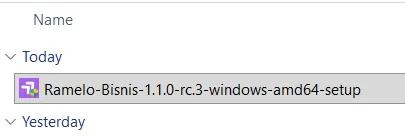
Temukan file …setup.exe yang sudah kamu unduh (biasanya di folder Downloads), lalu klik kanan file itu → Properties.
-
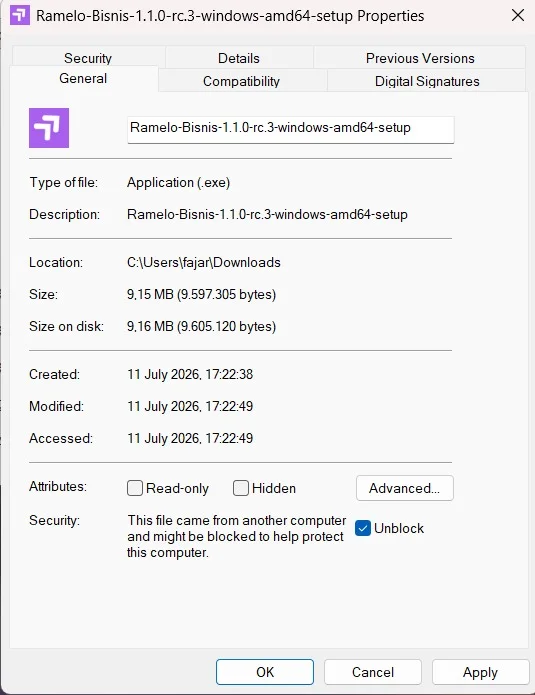
Di bagian bawah tab General, pada baris Security, centang Unblock lalu klik OK.
-
Buka file …setup.exe dan install seperti aplikasi biasa. Peringatan keamanan tidak akan muncul lagi.
macOS (Apple Silicon & Intel)
-
Buka file .dmg, lalu seret ikon Ramelo Bisnis ke folder Applications.

-
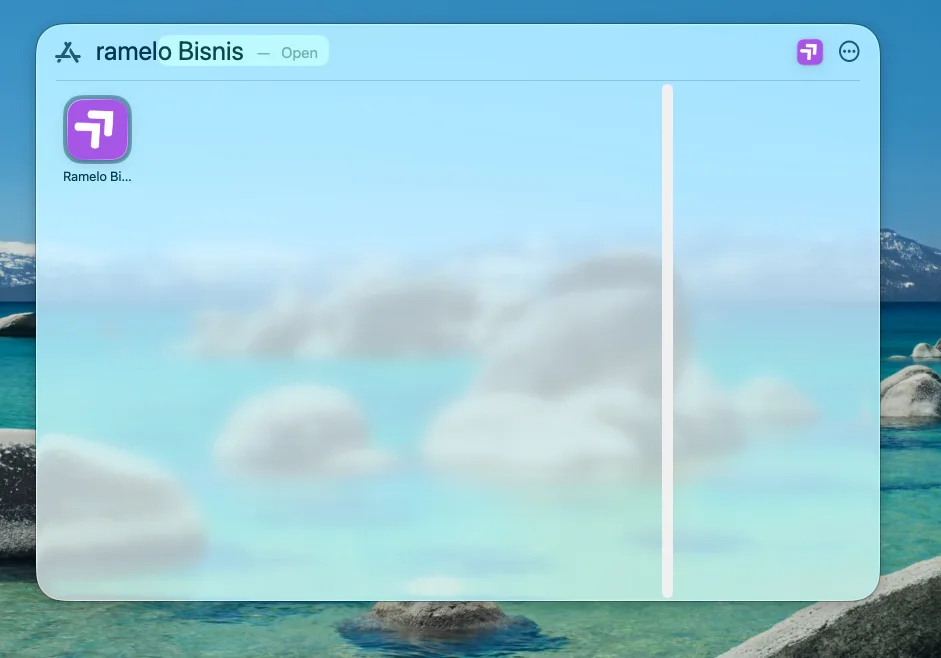
Buka folder Applications, lalu buka Ramelo Bisnis (klik dua kali, atau klik kanan → Open).
-
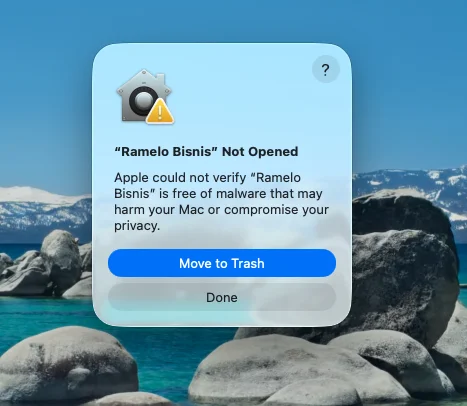
macOS menampilkan pesan "Ramelo Bisnis Not Opened". Ini wajar untuk aplikasi baru yang belum terdaftar di Apple — bukan berarti aplikasinya berbahaya. Klik Done (jangan pilih "Move to Trash").
-
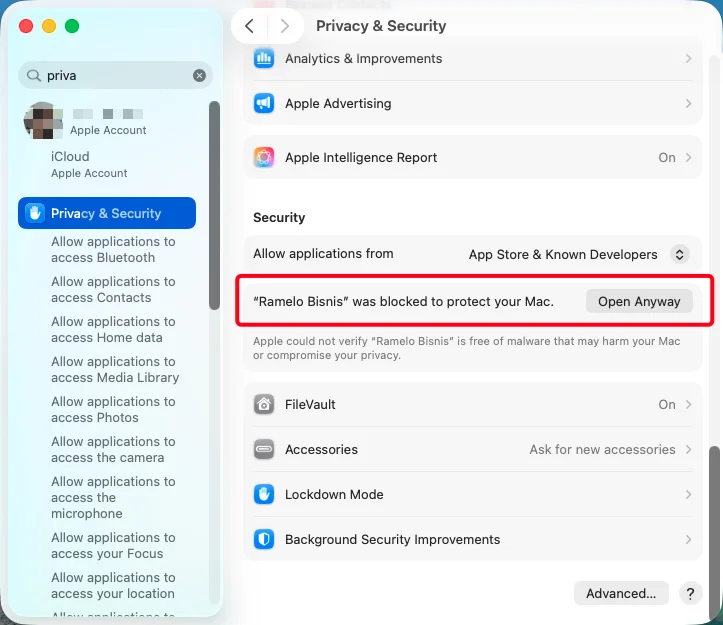
Buka System Settings → Privacy & Security. Gulir ke bagian Security, temukan "Ramelo Bisnis was blocked…", lalu klik Open Anyway. Konfirmasi bila diminta — setelah ini Ramelo terbuka normal, cukup sekali saja.